DemnächstiOSAndroid folgt
Foto-Aufräumer
Fotofresh
Räum deine Fotos mit einem Wisch auf.
Schaffe in aller Ruhe Platz – ohne das Risiko versehentlicher Löschungen.
Kein KontoKeine WerbungFotos bleiben auf dem Handy
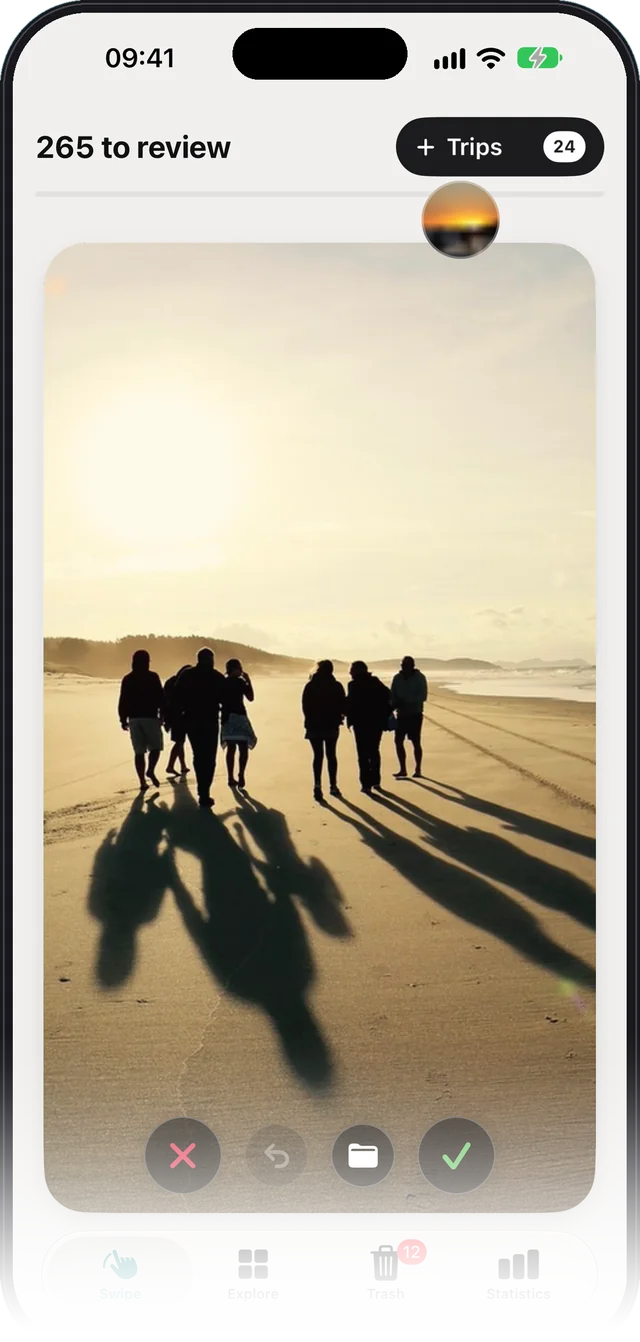
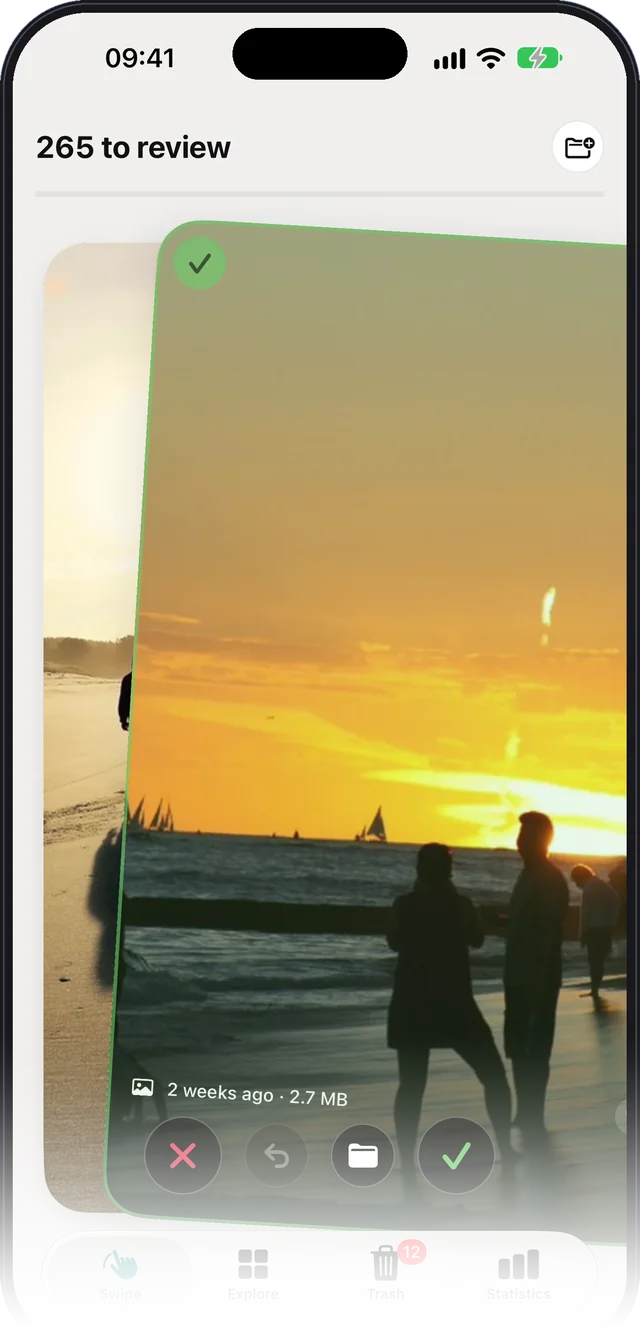
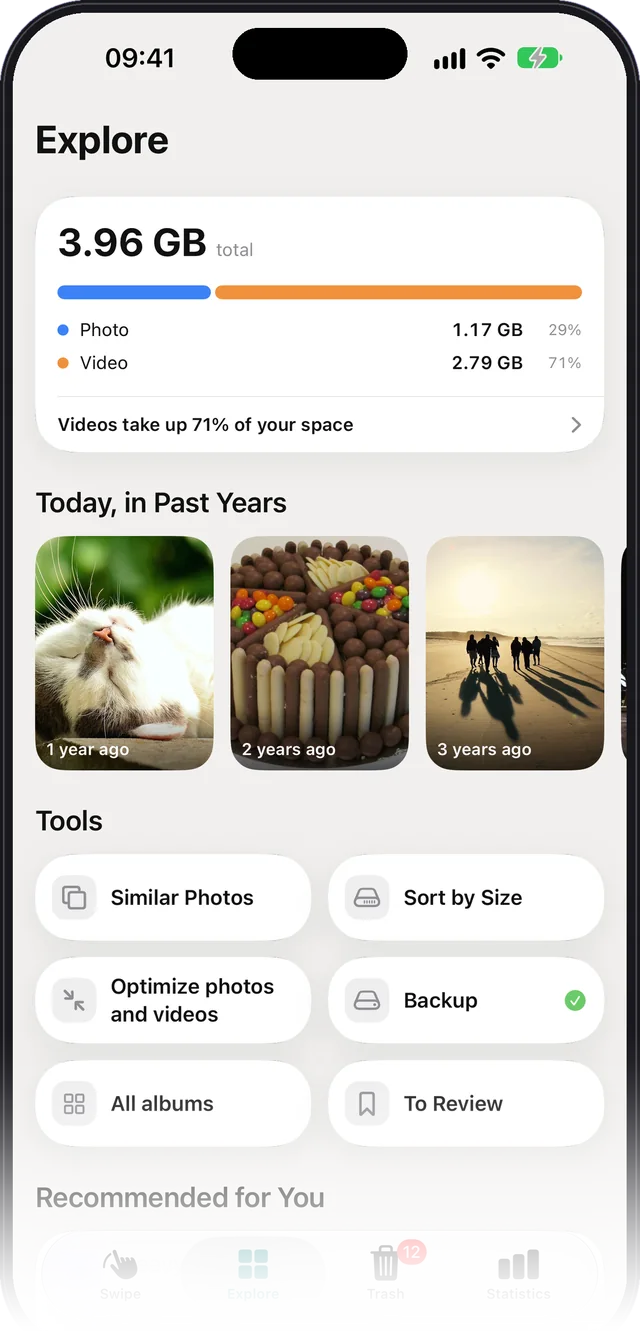
Foto-Aufräumer
Räum deine Fotos mit einem Wisch auf.
Schaffe in aller Ruhe Platz – ohne das Risiko versehentlicher Löschungen.
Wische nach links zum Löschen, nach rechts zum Behalten, nach oben zum Ablegen in einem Ordner. Der Papierkorb der App schützt dich vor Fehlern, die Fotos bleiben auf deinem Telefon und ein Konto brauchst du nicht.
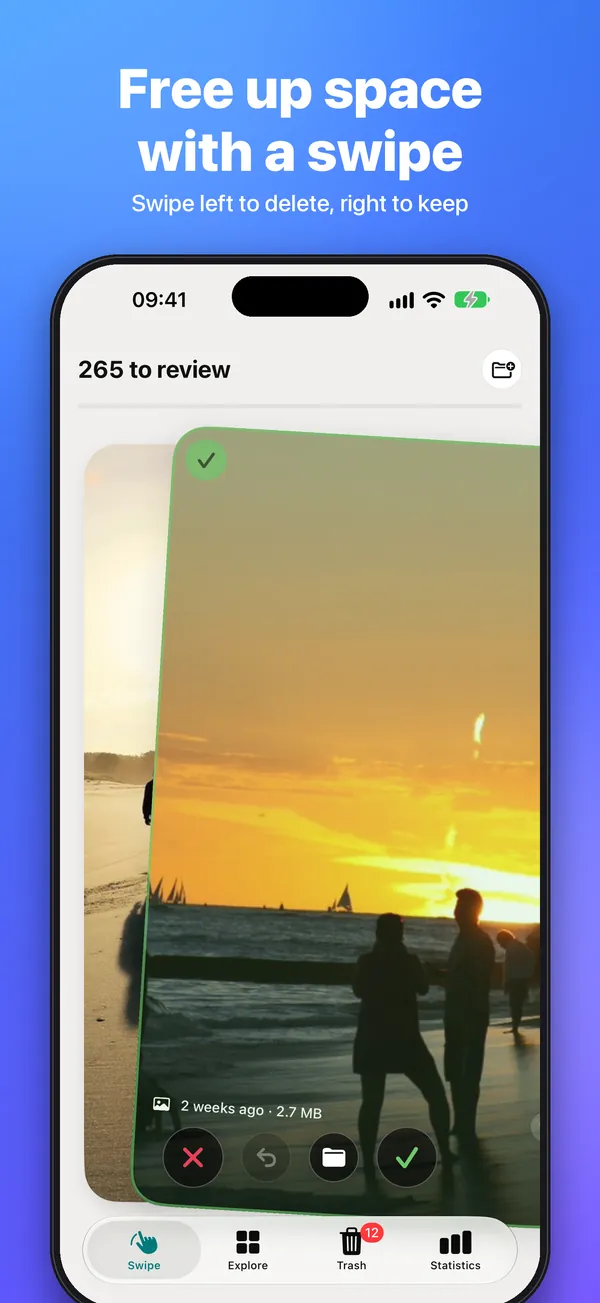
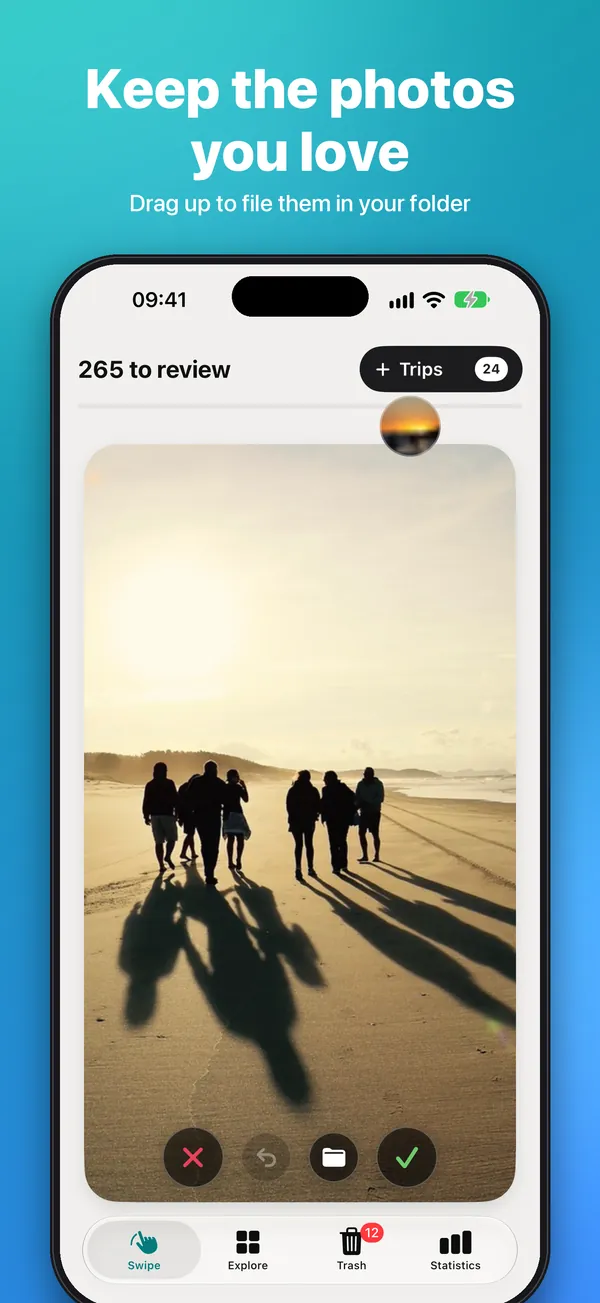
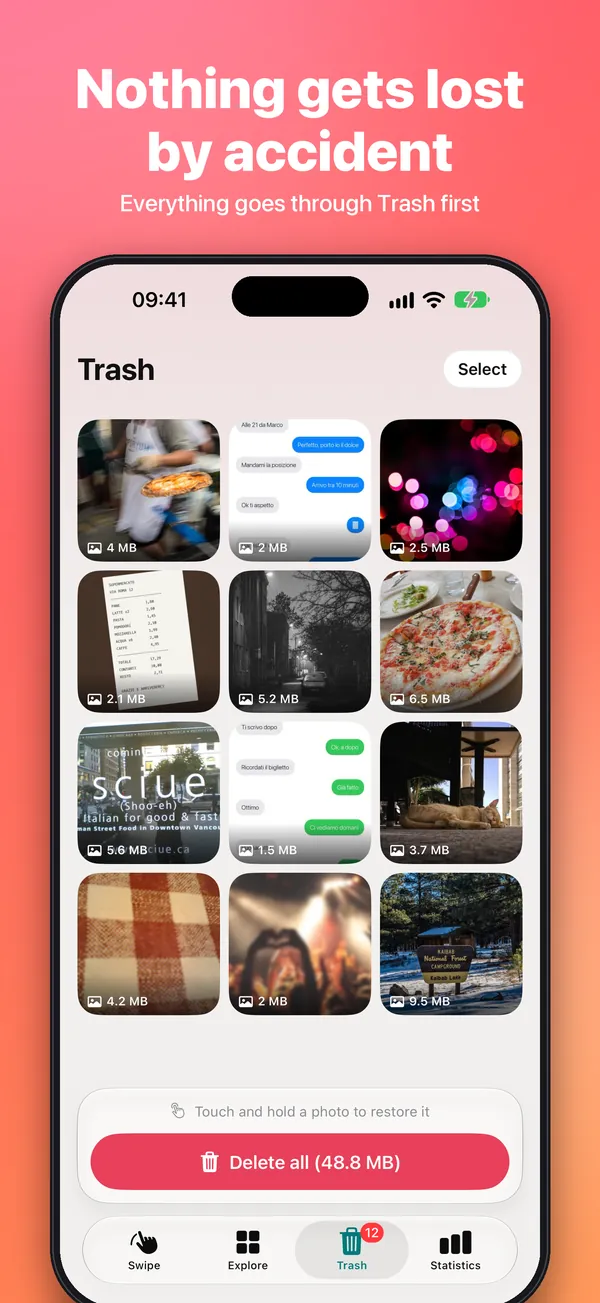
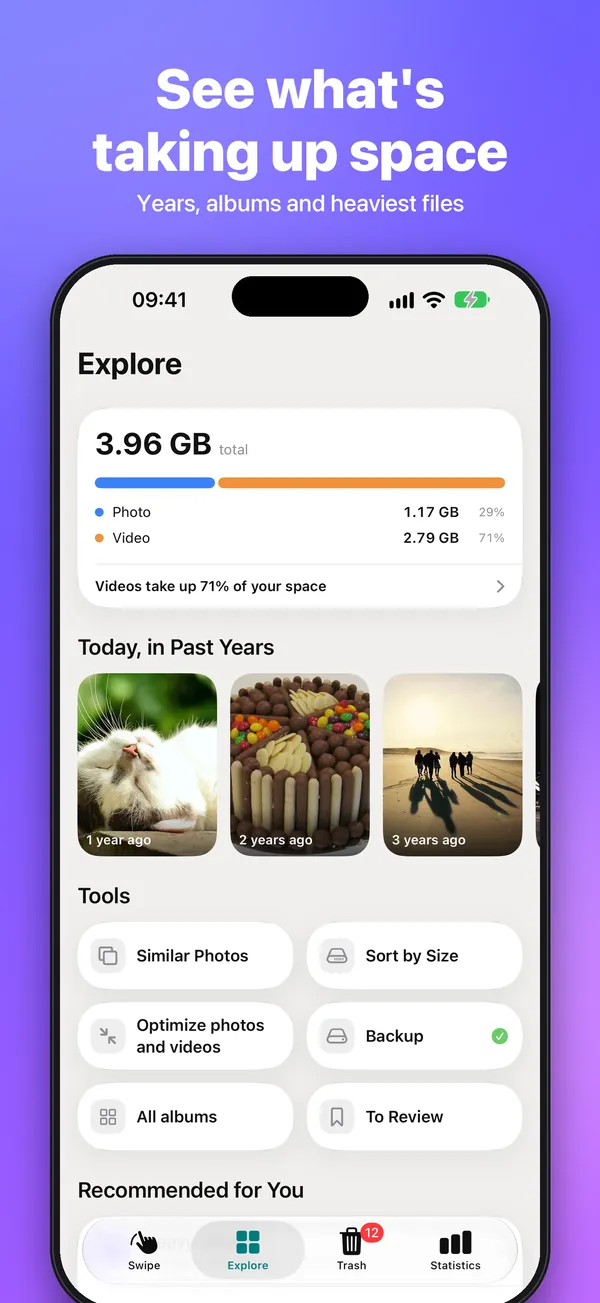
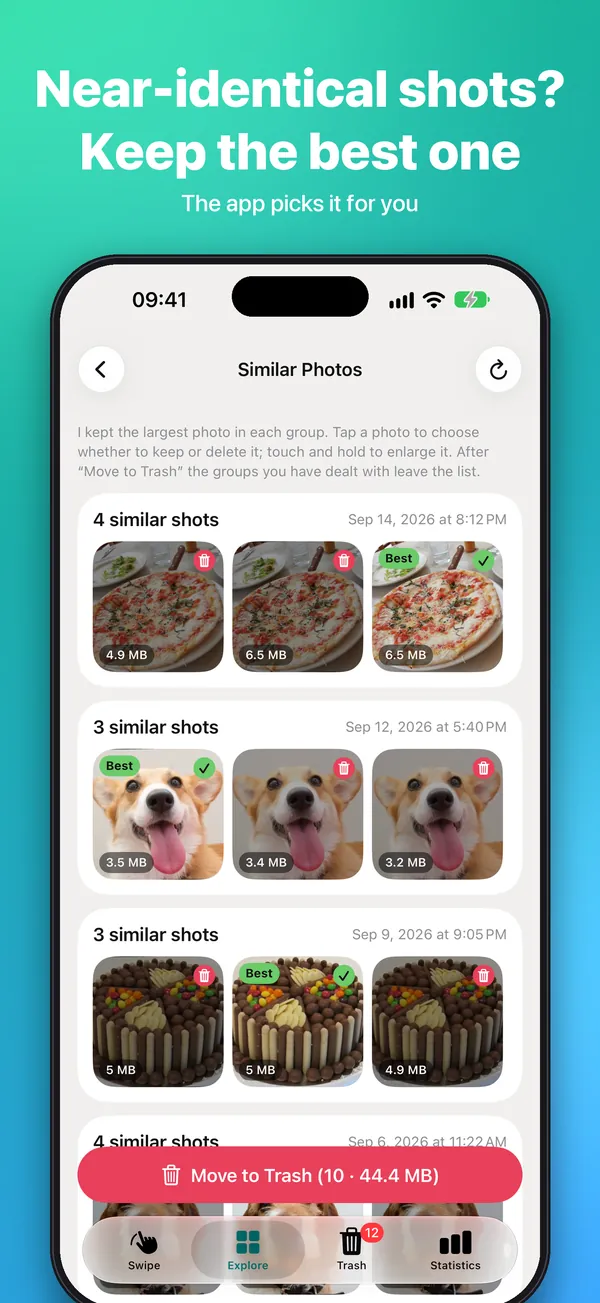
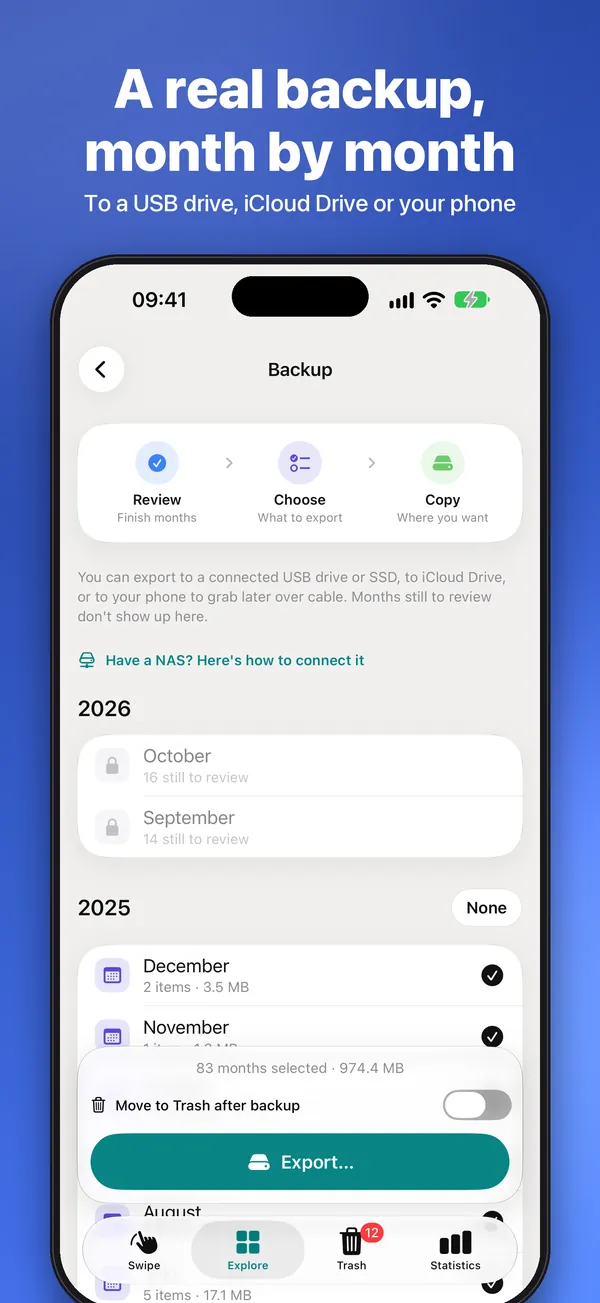
Fotos, Videos, Live Photos und Screenshots erscheinen als Karten. Links löscht, rechts behält, nach oben legt in einem Ordner ab.
Mach bis zu 10 Entscheidungen rückgängig. Gelöschtes landet zuerst im Papierkorb der App, wo du es wiederherstellen kannst.
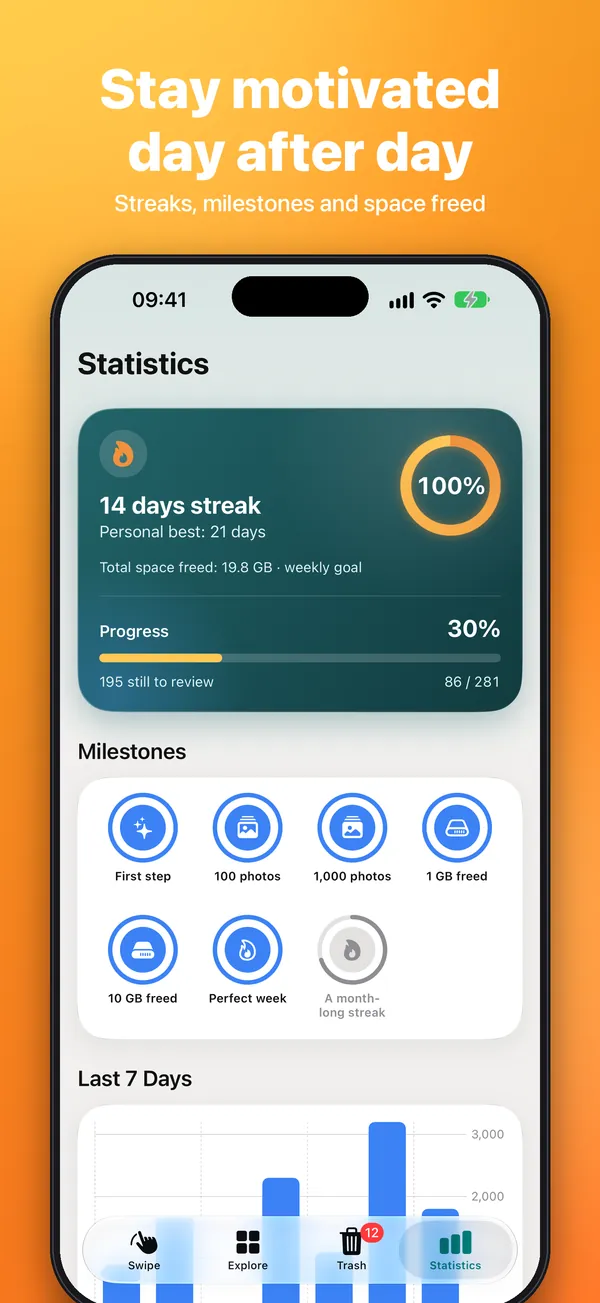
Nach Jahr, Monat und Album, mit Speicherdiagramm und den größten Dateien.
Erst dann fragt iOS nach der Bestätigung und die Fotos verlassen die Mediathek.
Leg Urlaubsfotos oder besondere Momente in echten Alben der Fotos-App beiseite: Die Fotos werden nicht kopiert.
Zoomen mit den Fingern, Videos ansehen und durch Ziehen nach unten schließen.
Nach einer bestimmten Zahl von Fotos in Folge schlägt die App eine Pause und eine Erinnerung vor: anpassbar oder abschaltbar.
Behalte nur die beste Aufnahme und erstelle leichtere Kopien: Das Original kommt nur mit deiner Bestätigung in den Papierkorb.
Markiere Fotos, bei denen du unsicher bist, mit einem Lesezeichen und entscheide später.
Exportiere die Originaldateien und teile ein Foto mit dem kleinen Etikett «Wiedergefunden mit Fotofresh» oder in Instagram-Storys.
Jede App hat ihre eigene Datenschutzerklärung, weil jede andere Daten verarbeitet.
Vollständige Erklärung lesenSie landen zuerst im Papierkorb der App. Aus der Mediathek werden sie erst entfernt, wenn du den Papierkorb leerst und im iOS-Dialog bestätigst. Bis dahin kannst du sie aus dem Papierkorb wiederherstellen.
Nein. Fotofresh hat kein Konto, keine Werbung und keine Server: Alles passiert auf deinem iPhone.
Ja. Die App zeigt nur die Fotos, auf die du ihr Zugriff gibst, und du kannst die Auswahl in den iOS-Einstellungen ändern.
Schreib mir: Ich sage dir Bescheid, sobald Fotofresh verfügbar ist.